by Emma Sie | 2024-03-18 | 商業職場思維, 簡報資源素材
使用 Windows 電腦內建的字型居然可能被告,這到底是為什麼呢?難道做個簡報也不行嗎?今天我們就來聊聊這到底是怎麼回事,以及免費且可商用的圖片、字型該到哪裡找。 前言 「簡報使用內建字型可能侵權?免費合法商用素材的尋找方法」。不知道你有沒有想過,有一天你可能因為你做的簡報而被告嗎?在 2018 年的時候,臺灣就有爆發 Youtuber 在影片的字幕字卡中使用未經授權的字體,而收到字型設計公司威鋒數位的來信提醒,要求補繳授權金,否則就須將影片下架。...
by Emma Sie | 2023-10-26 | 簡報視覺設計, 簡報軟體功能
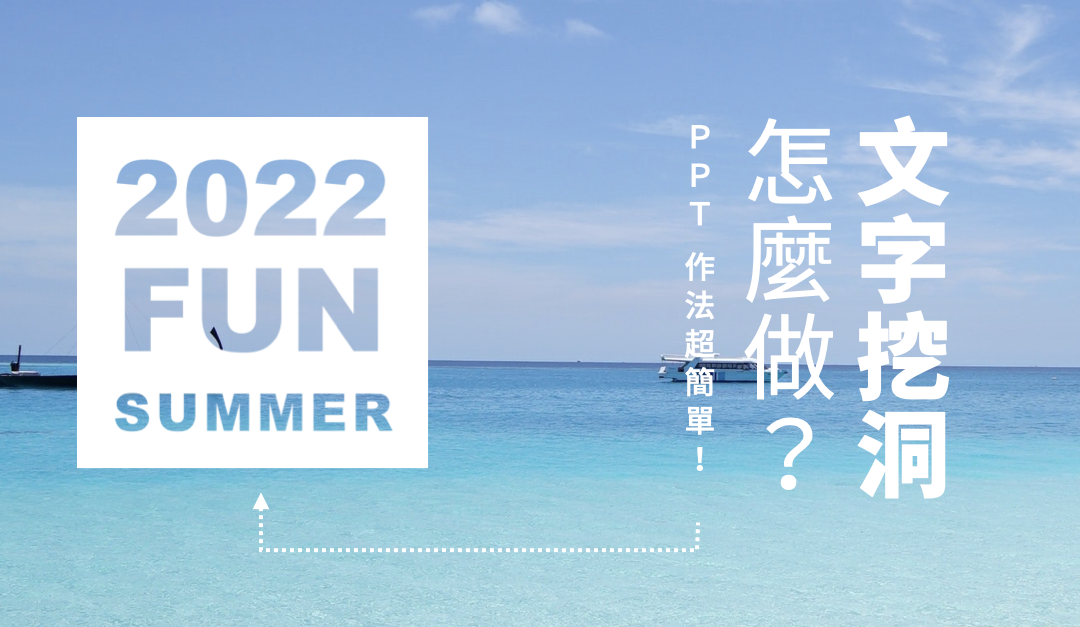
PPT 在圖案的編輯上,有個很重要的功能叫做「合併圖案」,透過合併圖案功能,你可以將兩個圖案做到「聯集」「合併」「交集」「減去」等等的效果,但你知道在 2013 版本以後,
by Emma Sie | 2023-10-17 | 簡報排版設計, 簡報視覺設計, 簡報軟體功能
相信不少朋友在做簡報的時候,經常會碰到以下狀況:如何將一大段文字段落,快速轉換成更適合簡報呈現的文字排版? 通常我們會希望「段落文字」能先快速轉換成「獨立的」「文字方塊」,以便後續的排版、對齊等,但這該如何有效率的轉換呢?我們可以借助 SmartArt 功能快速做到! 第一步,先轉換成 SmartArt 點選條列好的文字段落在「常用」點選「轉換成 SmartArt」並選擇款式,段落就能轉換成更適合呈現的 SmartArt 模塊囉! 但轉換成 SmartArt 以後,我們經常碰到的問題便是:SmartArt...
by Emma Sie | 2023-08-28 | 簡報排版設計, 簡報軟體功能
不少朋友會使用心智圖相關的軟體來製作心智圖,再將完成的心智圖用截圖的方式貼到簡報上,但是這樣製作的方式無法在簡報中直接修改風格或增修內容。事實上,你也可以用 PPT 快速做心智圖,具體來說該怎麼做呢? 1. 直接插入「SmartArt」製作心智圖 在上方選項欄的「插入」選擇「SmartArt」,在下拉式選單中往下拉,找到「階層圖」的類別,選擇「水平階層圖」。 編輯 SmartArt 內容 (1) Enter 鍵:往下編輯 點選插入好的...
by Emma Sie | 2023-08-07 | 簡報資源素材, 簡報軟體功能
你知道你使用的 PPT 是哪一個版本嗎?如果你使用的 PowerPoint 是 Microsoft 365 版本的話,那你可別錯過它的專屬功能!今天我們要來介紹四個 Microsoft 365 的專屬功能,分別有:1. 插入鏡頭視訊,2. 資源庫, 3. 筆跡轉換, 及 4. 鎖圖層。 功能 1. 插入鏡頭視訊 在 PPT 中也能插入你電腦的即時「鏡頭視訊」,這個功能具體來說這該如何做到呢? 在上方點選「插入」,選擇點按「Cameo」,點按後會出現一張人像模擬圖片。點選左下角相機圖示,模擬照片即會出現你電腦鏡頭錄影的畫面。...
